搜狗输入法下载:Windows、macOS、Android、iOS四端安装与高效使用对比指南

想完成“搜狗输入法下载”并快速投入使用,关键不在于点下安装按钮,而在于先匹配设备系统、权限策略和输入习惯。本文按 Windows、macOS、Android、iOS 四端拆解下载路径、安装差异和常见故障,给出可直接照做的排查方案与参数建议,帮助多系统用户少走弯路、一次配置到位。
如果你同时使用电脑和手机,下载同一款输入法并不等于获得一致体验。下面从“安装包选择—权限配置—词库同步—故障排查”四个环节做对比,重点解决多系统用户最常遇到的效率断层问题。
先定系统再下载:四端安装包选择的优先级
做“搜狗输入法下载”前,先确认系统版本与设备架构,比盲目安装更省时间。Windows 用户建议核对 Win10/Win11 与 64 位环境,避免装入旧版离线包导致候选栏延迟;macOS 用户需留意 Intel 与 Apple 芯片兼容说明。移动端方面,Android 建议优先商店正式版并检查系统是否限制后台自启动,iOS 则通过 App Store 安装后再开启“允许完全访问”。截至 2026 年 3 月,官方常见发布节奏约为 4-8 周一次小版本更新,跨设备用户建议保持同主版本以降低词库同步冲突。
Windows 与 macOS:安装流程相似,但权限机制完全不同
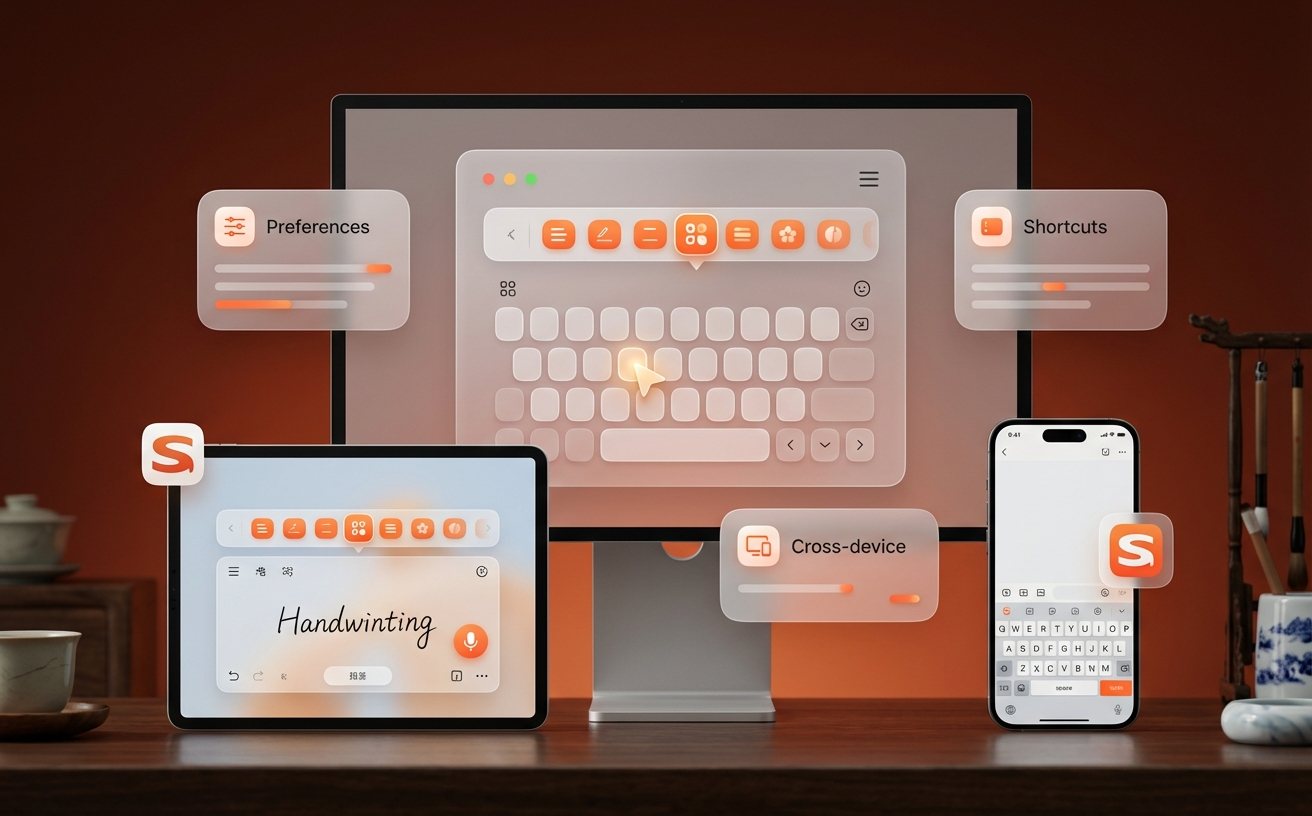
Windows 端常见问题是下载后双击无响应或被 SmartScreen 拦截。实操可先右键安装包查看数字签名,再在“更多信息”中选择仍要运行;安装完成后到“时间和语言-语言和区域”里把搜狗设为首选输入法,通常可解决切换热键失效。macOS 端更容易卡在“已安装但不能输入中文”:需要进入“系统设置-键盘-输入法”手动添加搜狗,并在“隐私与安全性”里给到输入监控权限。若候选窗不跟随光标,优先重启目标应用而非直接重装,排障效率更高。
Android 与 iOS:下载后必须完成的两步优化
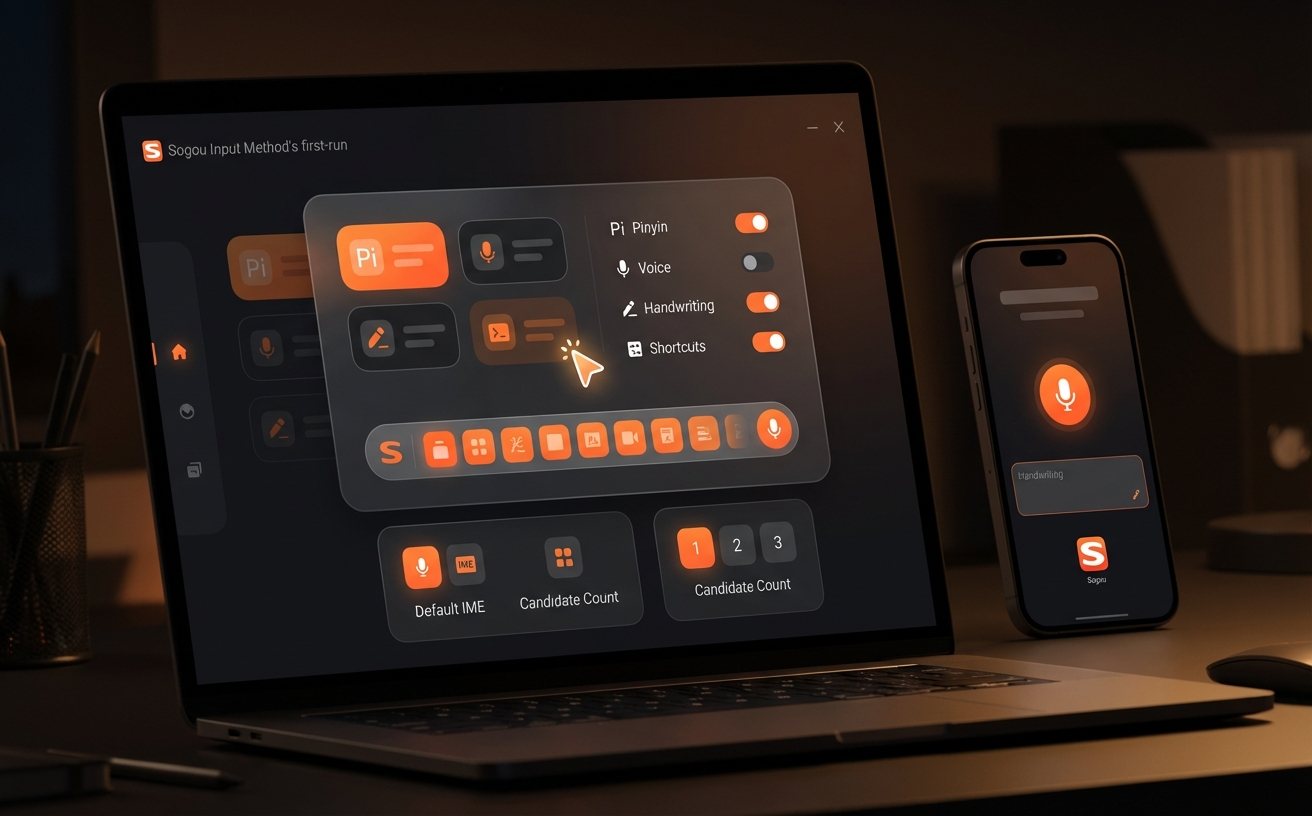
移动端真正影响体验的是启用顺序和网络策略。Android 下载后先在“系统-语言与输入法”启用搜狗,再切换为当前输入法,随后进入搜狗设置开启云词联想;若你常在地铁或弱网环境输入,建议提前下载离线语音包并关闭“仅Wi-Fi更新词库”限制。iOS 用户完成搜狗输入法下载后,除添加键盘外还需打开“允许完全访问”,否则语音、剪贴板候选和个性短语同步会受限。真实场景中,很多人反馈“iPhone 能打字但账号词库不同步”,大多就是这一步未开启导致。

多端同步与故障排查:从‘词库不一致’到‘输入卡顿’的处理顺序
跨平台用户最典型的两个问题是词库不同步与输入延迟。建议先做账号层排查:四端是否登录同一手机号或邮箱账号、是否在设置中开启“个人词库同步”;再看时间差,通常新词上云到其他设备会有数分钟延迟。第二类是卡顿,Windows 可先关闭高占用皮肤特效并检查是否与安全软件实时扫描冲突;macOS 可清理长期未用词库并重启输入法进程;Android 若候选条掉帧,先关闭悬浮剪贴板和动态皮肤;iOS 出现切换慢,可在键盘列表中移除不常用键盘数量,降低系统切换负担。
常见问题
同一账号下,为什么电脑已经更新词库,手机还看不到新词?
先确认两端都完成账号登录且开启“个人词库同步”,再检查是否被省电策略限制后台联网。Android 的电池优化、iOS 的后台刷新关闭,都会让同步延后。建议手动触发一次同步并保持前台网络 1-2 分钟;若仍无变化,退出账号后重新登录通常能刷新同步队列。
下载后在 macOS 能看到搜狗图标,但在部分软件里无法输入中文,怎么定位?
这类问题多数不是安装失败,而是权限或应用兼容层导致。先确认系统输入源已选中搜狗,再到“隐私与安全性”检查输入监控权限是否授予。若只在某个应用异常,先重启该应用并切换到系统自带输入法测试;若系统输入法正常而搜狗异常,重点排查该应用是否运行在特殊沙盒或远程桌面环境。
我只想快速完成搜狗输入法下载,四个平台哪个最省事?
就流程复杂度看,Android 与 iOS 下载最短,但 iOS 需要额外开启“允许完全访问”;Windows 安装快但偶尔会遇到安全拦截提示;macOS 的步骤最多,尤其是首次授权。若你追求一次配置长期稳定,建议先在电脑端完成账号和词库设置,再在手机端登录同步,整体投入时间更低。
总结
现在就按你的设备完成搜狗输入法下载,并同步同一账号词库;如需进一步优化皮肤、语音和快捷短语,继续查看官方版本说明与更新日志,建立真正一致的跨平台输入体验。