搜狗输入法下载:Windows、macOS、Android、iOS 四端选择与安装对比指南

想完成“搜狗输入法下载”,先别急着点安装。不同系统的下载入口、包体形式、权限要求和词库同步逻辑并不一样。本文按 Windows、macOS、Android、iOS 四端做对比,给出可直接执行的安装步骤、参数核对点与常见故障排查,帮助多设备用户一次装对、少走弯路,尽快进入可用状态。
同样是“搜狗输入法下载”,四个平台的流程差异很大:桌面端看安装包与兼容性,移动端看权限与默认键盘切换。按对比思路操作,下载后可更快稳定投入使用。
先定平台再下载:入口、包体与版本核对点
Windows 与 macOS 建议优先走官网“下载”页,避免第三方镜像造成版本滞后;Windows 常见为 .exe,macOS 为 .dmg。Android 以官方应用商店为主,关注“开发者名称”与更新时间;iOS 仅通过 App Store 获取。版本核对可在安装后进入“设置-关于”确认主版本号(常见为 Windows 14.x、macOS 6.x 系列,以当日发布页为准)。下载前可额外检查文件大小、更新时间、签名信息三项,能明显降低装错包或旧包的概率。
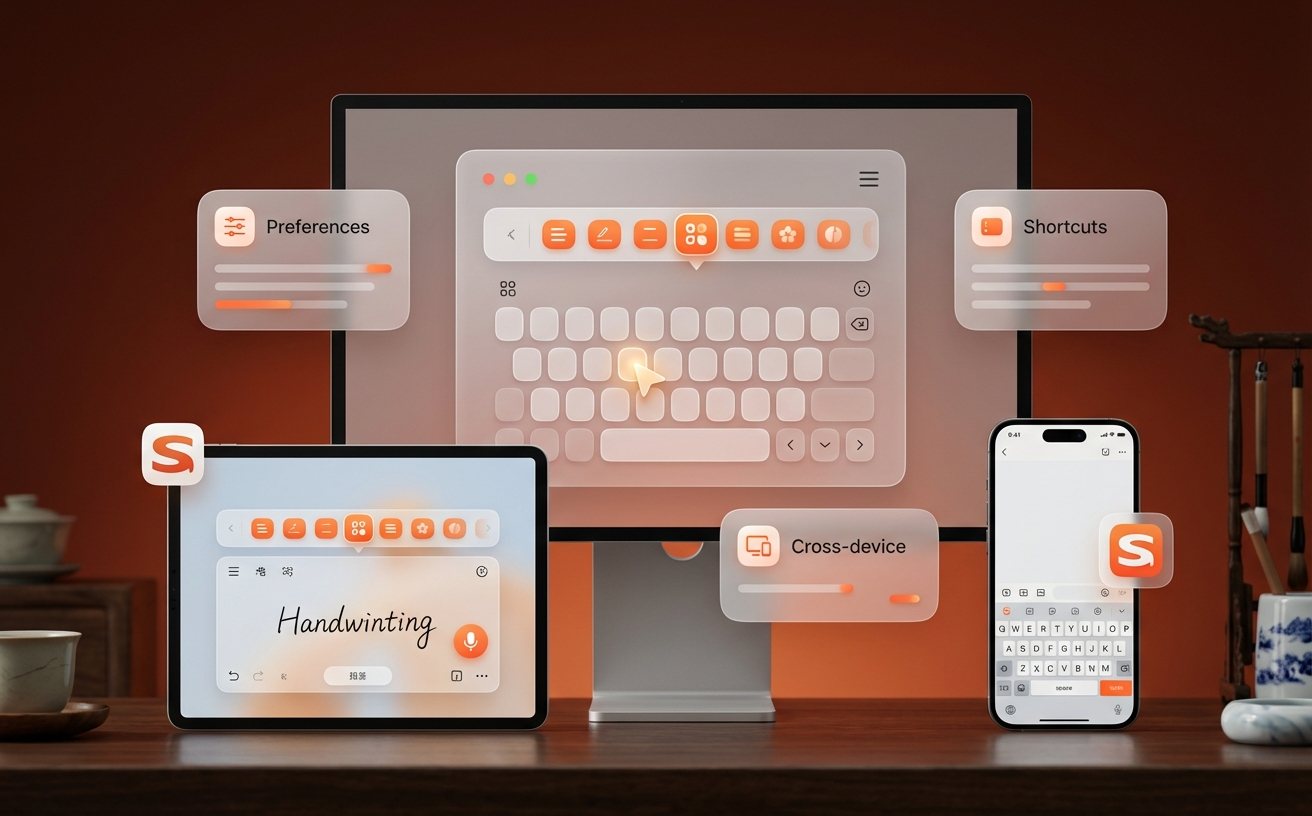
四端安装成本对比:谁更快、谁更容易踩坑
交易型用户最关心的是“几分钟能用起来”。Windows 通常安装最快,双击后可一键设为默认输入法;macOS 需要在系统设置里手动启用输入来源,步骤略多但稳定性高。Android 下载后要完成“启用输入法 + 设为默认”两步,首次权限确认较关键;iOS 需在“设置-通用-键盘-键盘-添加新键盘”加入后,再开启“允许完全访问”(按个人隐私需求决定是否开启)。若你是多系统办公人群,建议先在主设备完成词库登录,再扩展到其他端,减少重复调教时间。
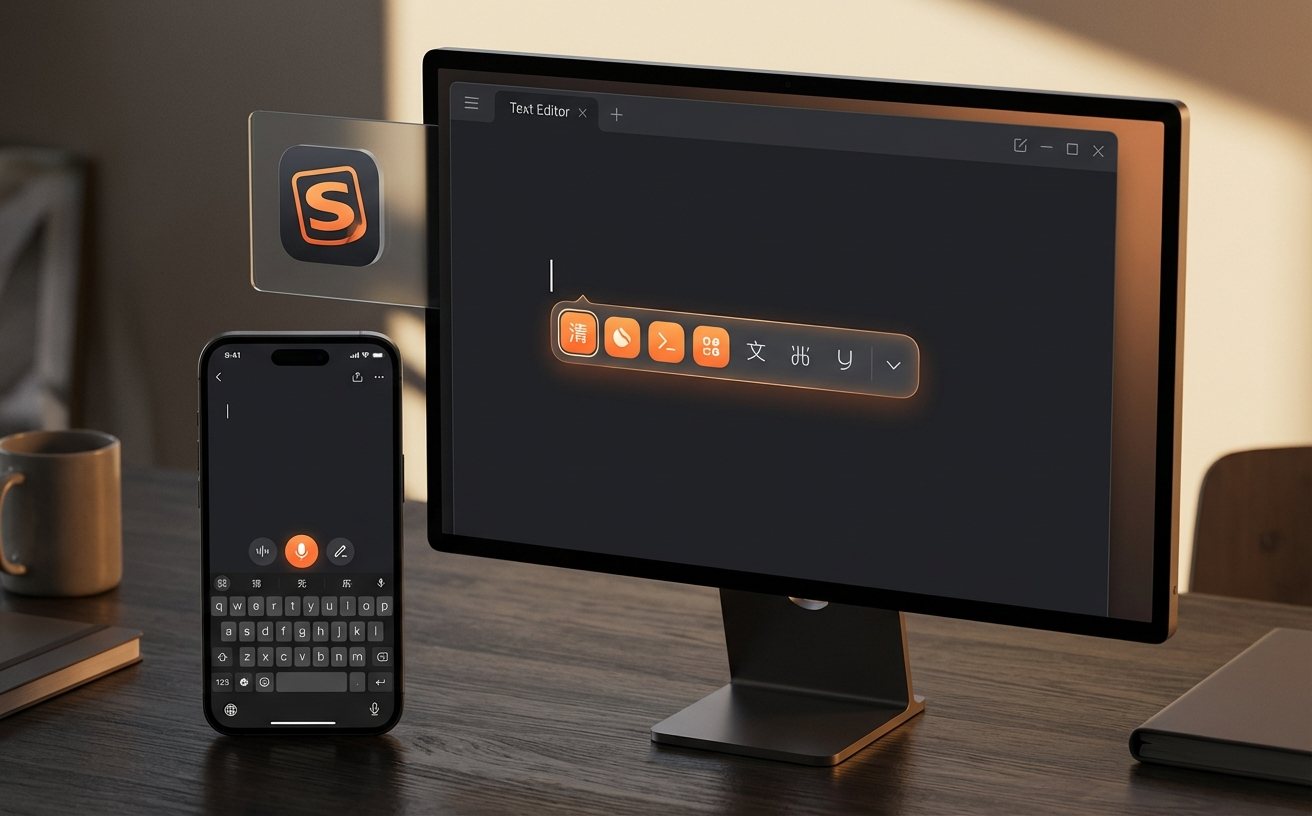
真实场景排查 1:Windows 能安装却无法正常切换输入法
典型场景:下载与安装都成功,但按 Shift 或 Ctrl+Shift 无法切换到搜狗。先在“时间和语言-语言和区域”确认搜狗已被加入中文输入法列表;再检查是否有远程桌面、游戏加速器、键位映射工具占用切换热键。若安装后进程异常,可在任务管理器重启输入法相关进程,再执行“修复安装”。另一个高频问题是企业网络下词库不同步:确认代理或防火墙未拦截 443 出口,登录状态恢复后通常可在几分钟内完成云词同步。

真实场景排查 2:手机端已下载但键盘不出现
Android 常见问题是“App 已装好,输入框仍是系统键盘”。处理顺序:进入系统设置启用搜狗输入法权限,再在“默认输入法”里手动切换,最后在任意聊天框长按地球/键盘图标确认当前键盘。iOS 的问题多出在未添加键盘或权限链路不完整:需先添加“搜狗输入法”,再在键盘列表中进入该项按需开启“允许完全访问”。如果你在微信、备忘录可用但在某些 App 不显示,优先排查该 App 是否限制第三方键盘调用。
下载后 30 分钟优化清单:把输入效率拉开差距
完成搜狗输入法下载后,不建议直接默认配置长期使用。桌面端先做三件事:导入个人短语、调整中英文切换键、开启云词库同步;移动端优先设置候选词数量、九宫格/全键盘偏好与滑行输入灵敏度。跨平台用户可统一账号后再做词库管理,避免四端各自训练导致学习结果分散。若你经常写行业术语,建议建立“自定义短语 + 同步词库”双通道:短语保确定性,云词保联想速度,实际输入效率提升更明显。
常见问题
我在两台电脑都完成了搜狗输入法下载,为什么常用词不同步?
先确认两台设备登录的是同一账号,再检查网络是否允许正常访问同步服务(公司网络常见 443 或代理限制)。其次看是否开启了“云同步/词库同步”开关。若一台长期离线,重新联网后通常需要几分钟到十几分钟合并词库,期间建议不要频繁退出账号。
macOS 已经拖入应用并安装,输入来源里却找不到搜狗,怎么处理更快?
先重启一次系统设置页面,再到“键盘-输入法/输入来源”手动添加。如果仍未出现,检查系统是否拦截了扩展或输入法组件加载;必要时卸载后从官网下载最新 .dmg 重新安装。安装完成后先在一个文本框测试,再设置默认,避免误判为安装失败。
Android 和 iOS 都下载了搜狗输入法,日常聊天该优先调哪三个参数?
第一是候选词展示数量(影响改词频率);第二是按键反馈与误触修正(影响盲打手感);第三是中英文自动切换策略(影响多语言输入连贯性)。聊天场景建议先提高纠错与联想,再微调键盘高度,通常比单纯追求皮肤或主题更能提升速度。
总结
现在就按你的设备进入对应官方渠道完成搜狗输入法下载;若需要更稳的跨平台体验,继续查看版本更新与同步设置说明后再统一部署。