搜狗输入法下载怎么选更省事:Windows、macOS、Android、iOS安装与实战对比
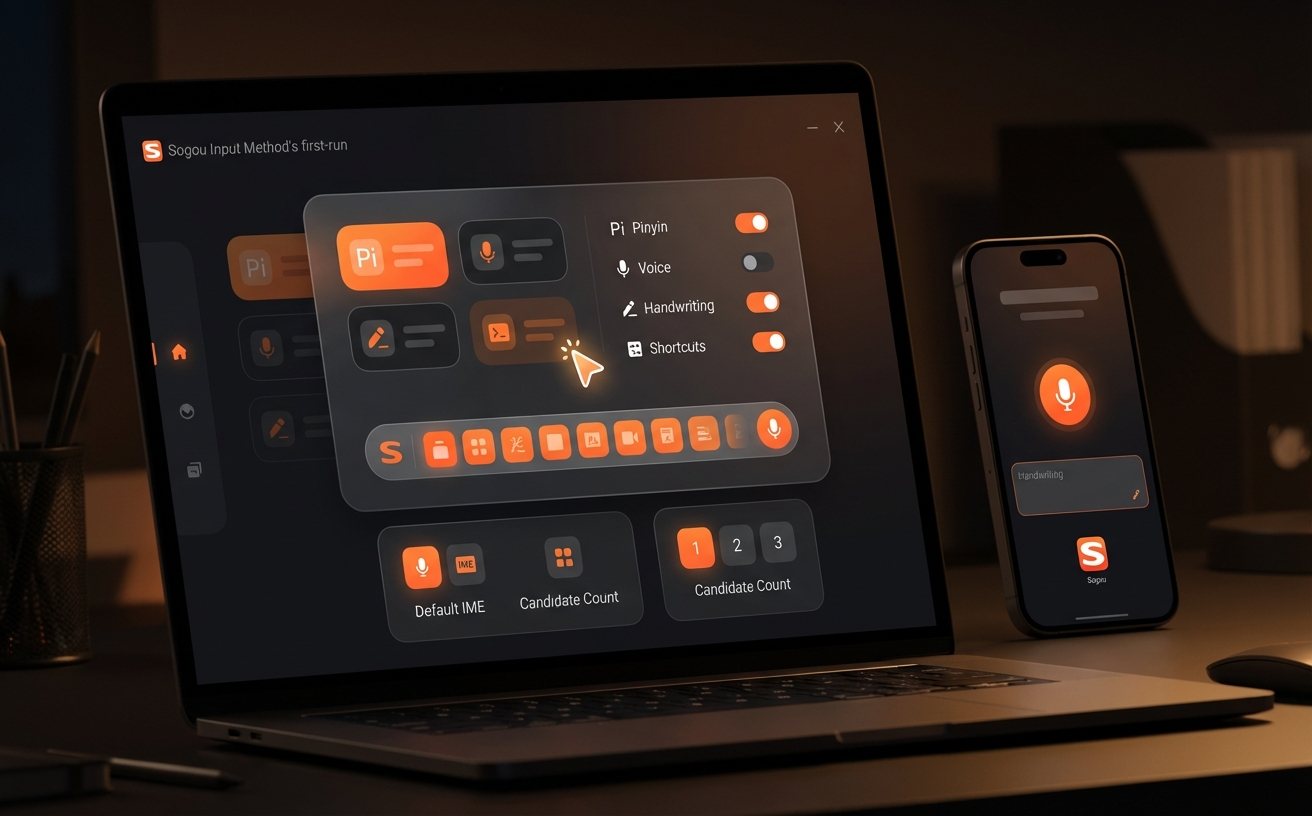
想完成“搜狗输入法下载”,关键不在“能不能装上”,而在“装完是否顺手”。多系统用户常见痛点是:电脑与手机词库不同步、快捷键冲突、更新节奏不一致。本文按 Windows、macOS、Android、iOS 四端对比下载路径与安装策略,并结合真实排查场景给出可执行步骤,帮助你一次选对版本、减少重复折腾。
如果你在电脑和手机之间高频切换,下载入口选错一次,后面会在同步、热键和更新上反复补课。先按设备与使用场景选包,再做最小化配置,效率提升会更明显。
先做选择题:四端下载入口相同,安装目标并不相同
“搜狗输入法下载”看起来只是点一次按钮,但四端目标不同:Windows 更强调办公快捷输入与兼容性,macOS 更看重系统权限与稳定切换,Android 侧重手势与语音效率,iOS 则更关注隐私授权和跨设备词库。实操建议是先确认主力设备,再决定是否同步全端:以 Windows 11 23H2 + Android 14 组合为主,就优先保证云词库和短语;以 macOS 14 + iOS 17 为主,则先完成输入法权限、全键盘访问与剪贴板策略。下载前先看版本说明与更新时间,避免“新装即降级”或“旧包不兼容”带来的返工。
下载决策别只看新旧:更新节奏、包体策略与回退成本更关键
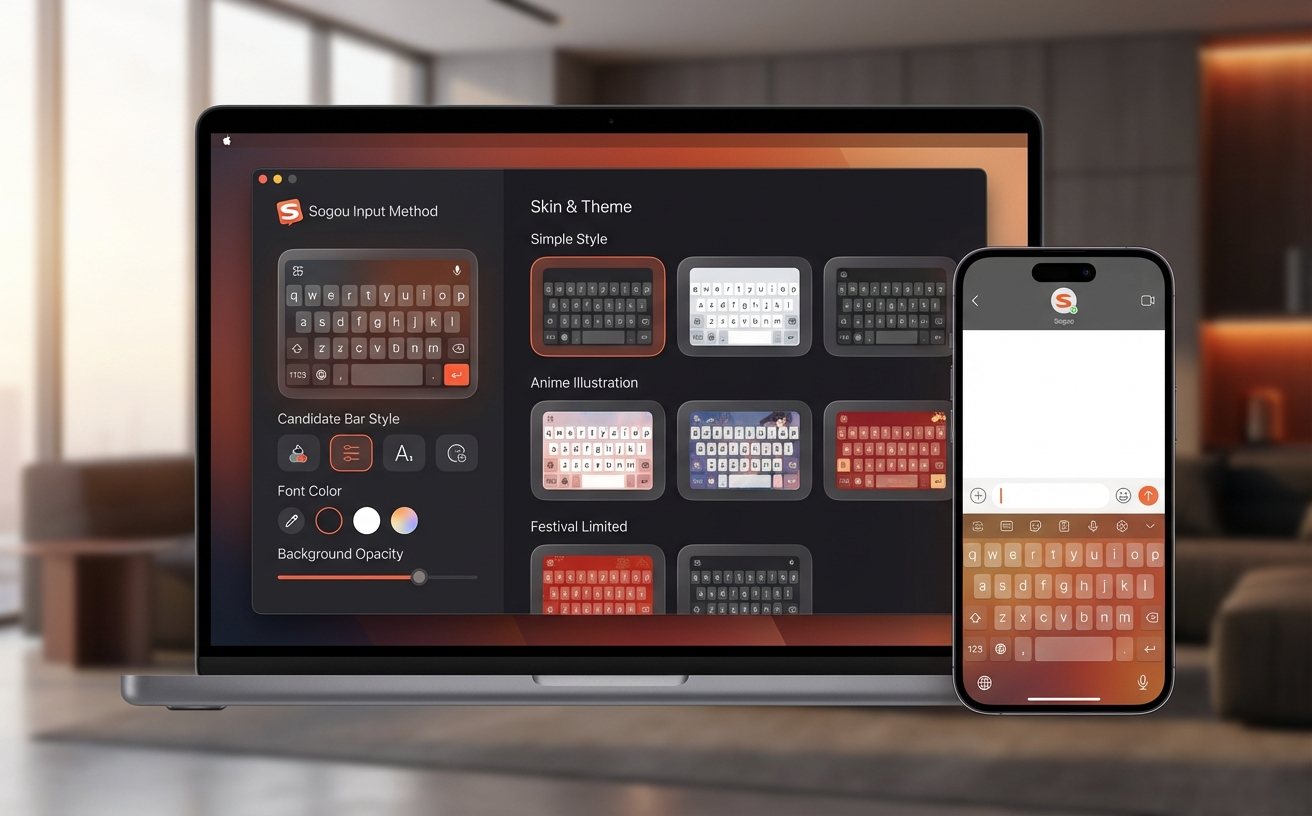
交易型意图下,用户真正关心的是“装完能立即用、出问题能快速回退”。建议把下载决策拆成三项:第一,看更新时间,优先选择近 30 天内仍维护的稳定分支;第二,看包体策略,在线安装适合快速拉起,离线包适合企业网络或差旅环境;第三,看回退成本,更新前保留旧版安装包与个人词库导出文件。对多系统用户,推荐先在一台主力设备完成热键、候选词和短语模板配置,再复制到其他端,避免每台设备都从零调整。这样做比盲目追新版本更稳,效率提升也更可持续。

场景一:Windows会议速记 + 手机补录,如何避免词库两套标准
真实高频场景是:白天在 Windows 端做会议速记,通勤用 Android 补录纪要,结果专业词在手机有、电脑没有。处理方式不是重复造词,而是统一账号后做一次“词库校准”:先在电脑端导入行业词,再在手机端触发云同步,最后把候选词数量固定为同一参数(例如 7 或 9),减少跨端候选差异。若出现“已登录但不下发”,先检查是否误开仅 Wi-Fi 同步、是否开启省电限制后台联网。这个流程比单纯重装更有效,通常 5-10 分钟能恢复一致输入体验。
场景二:macOS能安装却切换失败,常见卡点在权限链路
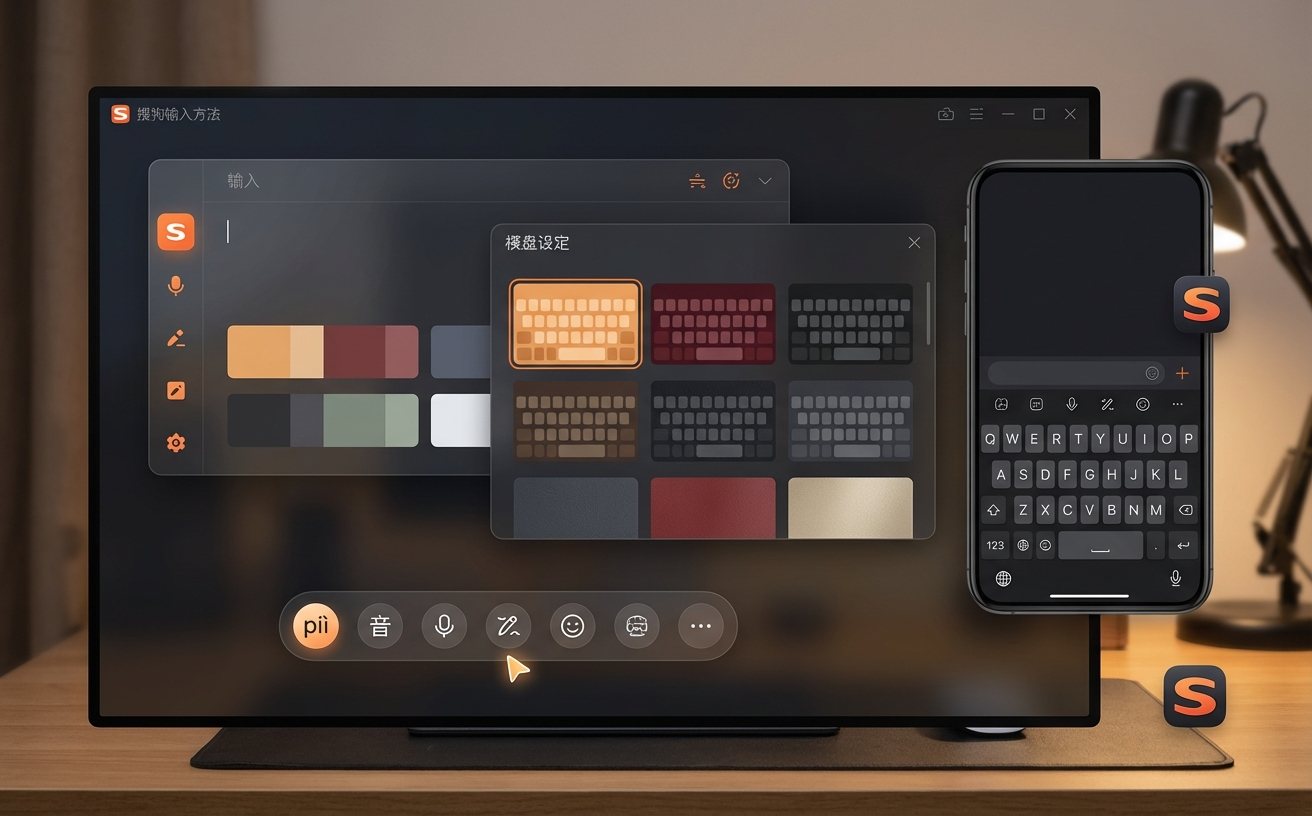
不少用户反馈“macOS 已完成搜狗输入法下载与安装,但在部分应用里切不出来”。这类问题常见于权限链路不完整:系统设置里仅添加了输入法,却没给到“辅助功能”或“输入监控”相关授权,导致在微信、浏览器可用,在 IDE、终端不稳定。排查顺序建议固定:先确认已在键盘输入源中启用,再检查隐私与安全中的权限项,最后重启目标应用而非整机。若快捷键冲突(如与截图、窗口管理工具重叠),把中英文切换改成独立组合键,冲突率会显著下降。
常见问题
同一账号已登录,为什么手机里的自造词没有出现在电脑端?
先别急着卸载。优先检查三点:1)电脑端是否登录了同一账号而非游客状态;2)手机端是否开启了仅 Wi-Fi 同步或被系统省电策略限制后台;3)两端是否都完成一次手动同步触发。建议先在手机端新增一个明显测试词,再在电脑端执行同步刷新,能最快判断是网络延迟还是账号错位。
Mac 已经添加输入法,为什么在开发工具里还是只能英文?
这通常不是安装失败,而是权限或快捷键冲突。先到系统设置确认输入法已启用,再检查隐私与安全中的辅助功能、输入监控等授权是否完整;随后查看是否与截图工具、窗口管理工具占用了同一切换键。完成后重启目标应用(如 IDE、终端)再测试,通常比重启电脑更快见效。
出差网络受限时,怎样完成搜狗输入法下载并保证后续可维护?
建议提前准备离线安装方案:在网络稳定时下载对应系统安装包并保存版本号,连同词库导出文件一并备份。现场安装后先完成基础配置(热键、候选词数量、短语),网络恢复后再启用云同步。这样即使临时无法访问更新服务,也能先保证可用性,并在回网后无缝补齐数据。
总结
现在就按你的主力设备完成搜狗输入法下载:先装稳定版、再做账号同步与热键校准。想继续优化效率,可进一步了解各端词库管理、快捷短语与跨设备同步设置。