搜狗输入法下载:Windows、macOS、Android、iOS获取方式与安装决策对比
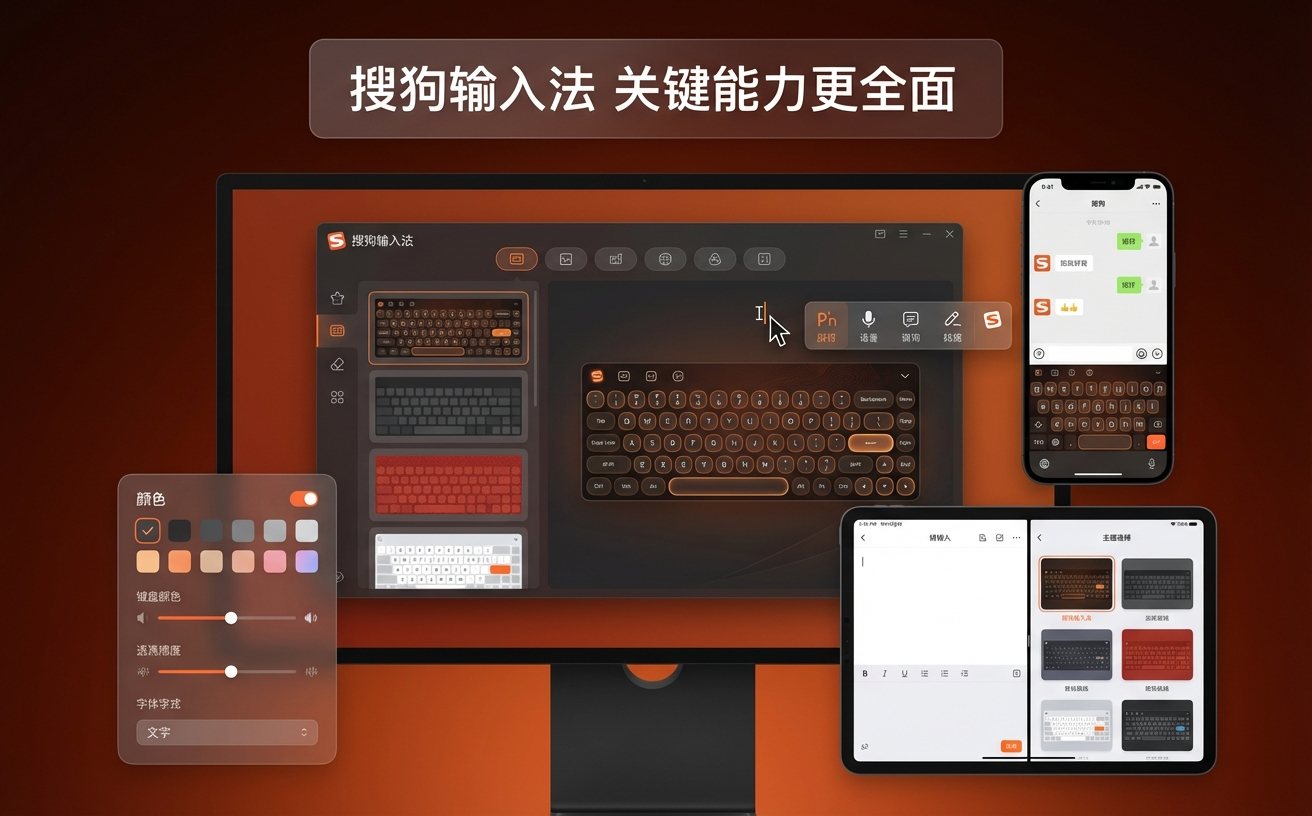
想快速完成搜狗输入法下载,不同系统的入口、安装包类型与权限步骤差异很大。本文按交易型需求给出跨平台对比:哪里下更稳、哪个版本更适合办公或移动场景、安装后哪些参数必须先改,以及常见故障的定位顺序。你可以直接按设备类型执行,减少反复卸载重装和输入法冲突带来的时间成本。
如果你同时使用电脑和手机,下载同一输入法并不等于获得一致体验。真正影响效率的是:下载来源是否稳定、系统权限是否完整、同步是否及时。下面用对比方式直接给出可执行方案。
先定下载路径:官网安装包与应用商店的取舍逻辑
做“搜狗输入法下载”时,第一步不是点下载按钮,而是先选来源。Windows、macOS建议优先官网包,优势是版本更新快、可见完整安装参数(如是否设为默认输入法、是否开机启动);Android与iOS优先各自应用商店,优势是签名校验与自动更新更稳定。若你在企业网络下安装,官网包下载速度可能受网关策略影响,这时可先用手机热点完成下载再离线安装。可验证参数建议先看系统要求:Windows 10/11、macOS 12 及以上、iOS在商店页面会显示最低系统版本,先核对再下可避免安装后不可用。
四端体验差异:同样是下载,效率瓶颈并不在同一处
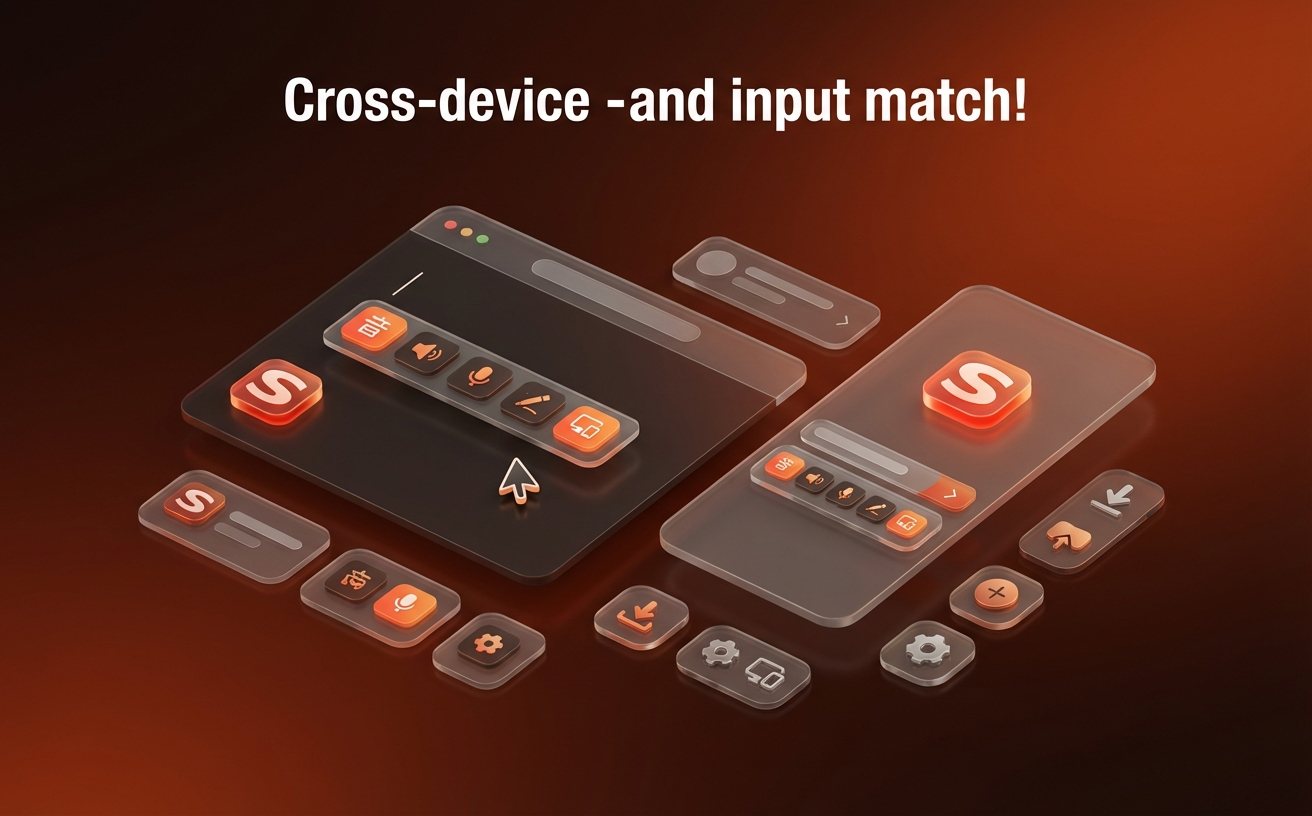
Windows端优势在于快捷键与专业词库管理,适合长文写作、表格录入;macOS端更依赖系统权限,适合多设备生态同步;Android端输入手势与语音更灵活,适合高频聊天;iOS端稳定性与系统兼容优先,适合日常轻办公。对比下来,桌面端更看重“候选词命中率+快捷键冲突率”,移动端更看重“首屏唤起速度+电量占用”。如果你是跨平台用户,建议统一账号登录后先同步个人词库,再分别微调:电脑端优先改快捷键,手机端优先关掉不常用皮肤与动画,输入效率提升会比单纯追新版本更明显。
真实场景排查1:Windows装好后无法中英文切换,怎么快速定位
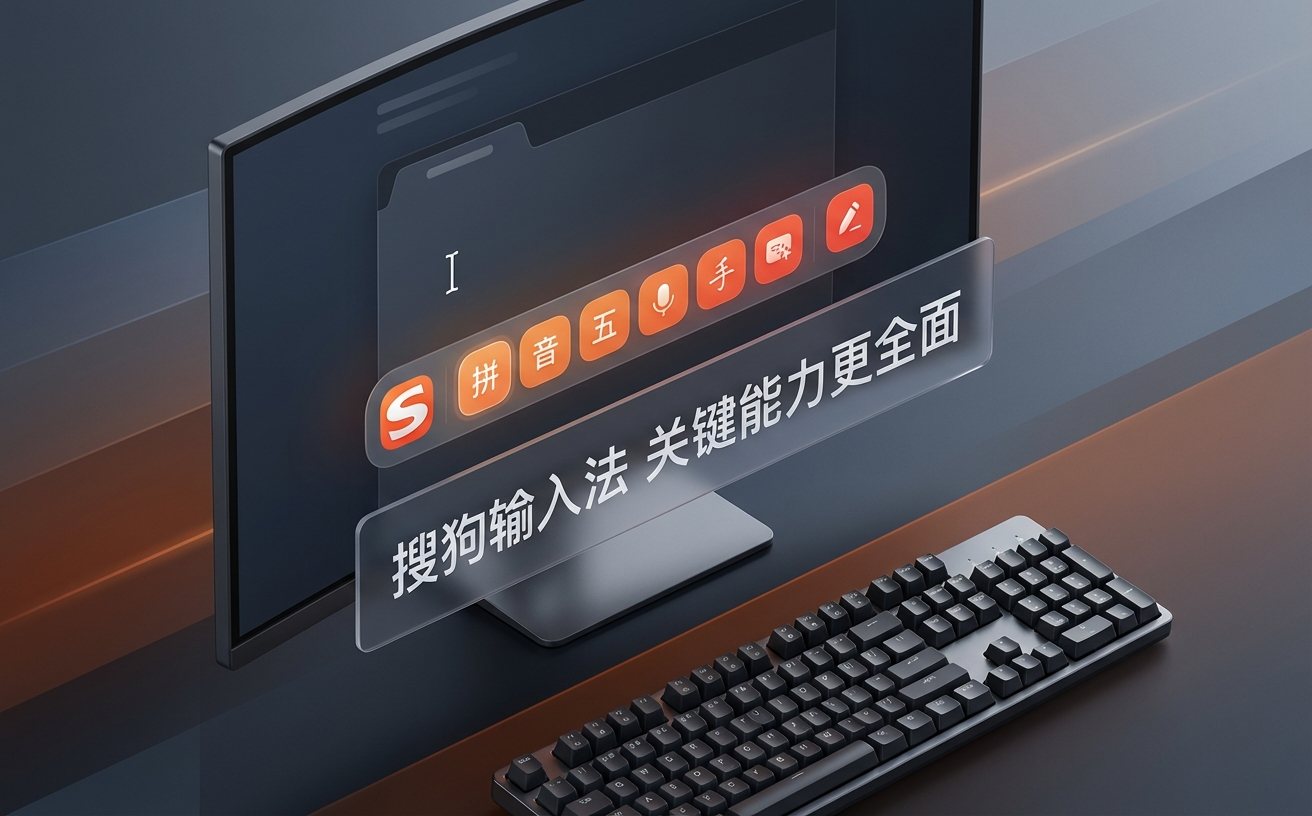
典型问题是“已完成搜狗输入法下载并安装,但按 Ctrl+Shift 或 Shift 不切换”。排查顺序建议固定为三步:第一,进入系统语言与键盘设置,确认搜狗已在输入法列表且处于启用状态;第二,在搜狗设置中心检查中英文切换键是否被改写;第三,检查是否与微信、QQ、IDE热键冲突。实操里最常见的是第三类:开发者把 Ctrl+Space 给了代码补全,导致输入法切换无响应。解决方法是将输入法切换改为 Ctrl+` 或仅 Shift,并重启一次目标软件验证。这个流程通常 5 分钟内能定位问题根源。
真实场景排查2:macOS/移动端“已安装但不好用”的关键修复点
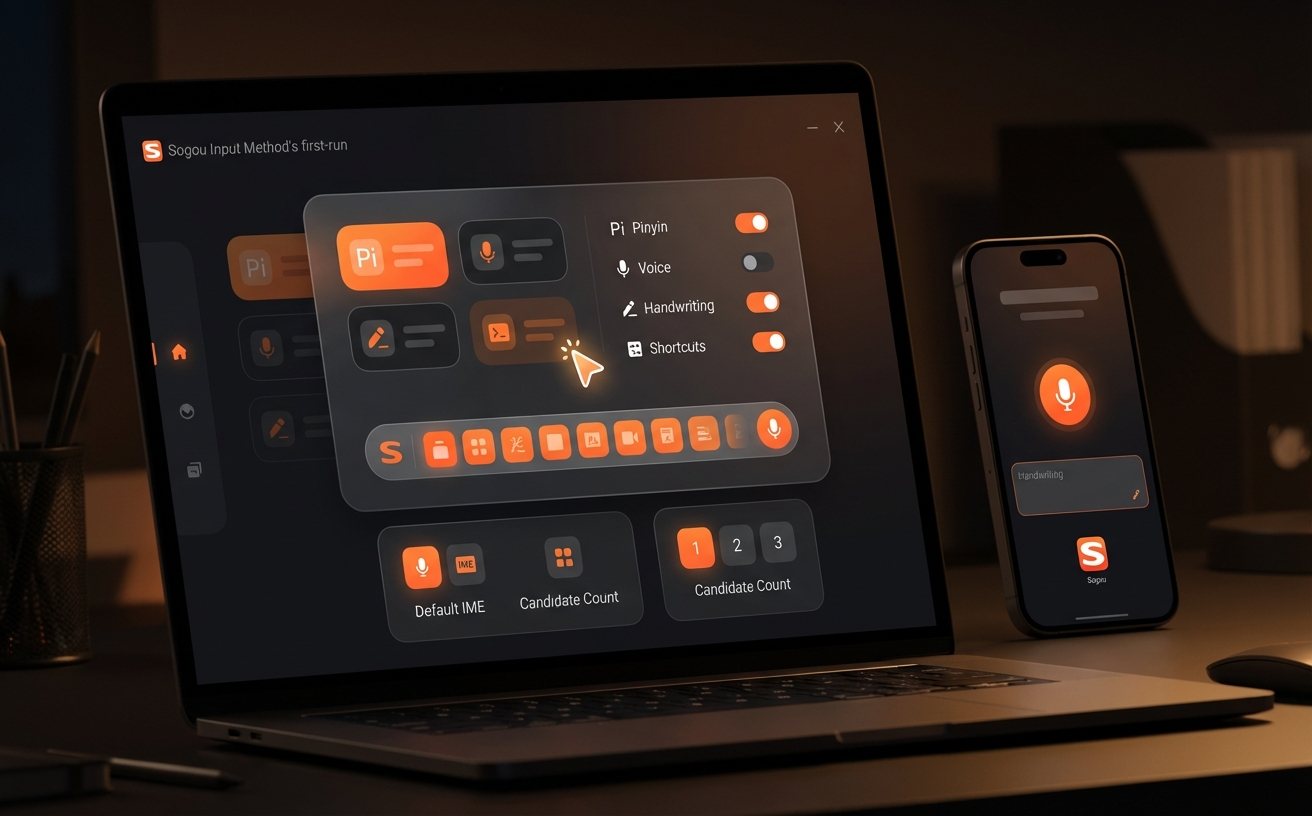
macOS上最常见现象是能选中搜狗却无法正常出字,核心往往不是版本问题,而是权限未完整开启。进入系统设置后需检查“输入监控”“辅助功能”及键盘输入来源是否都已授权,缺一项都可能导致候选框异常。Android端常见问题是后台被省电策略清理,表现为切回聊天应用后词库像“失忆”;可在电池管理中将搜狗设为不受限,并开启云词库自动同步。iOS端若出现联想词不更新,优先检查网络权限与键盘列表顺序,再执行一次“删除键盘-重新添加”比反复重装更高效。
常见问题
同一账号在电脑和手机都登录了,为什么常用短语没有马上同步?
先确认四端登录的是同一手机号/账号,其次检查云同步开关是否开启。移动端在省电模式下可能延后同步,建议切到稳定网络后手动触发一次同步。首次同步通常比增量同步慢,等待 30 秒到 2 分钟属正常范围。
下载页面里版本很多,普通用户到底该选哪个,不想反复试错怎么办?
遵循“系统优先、架构其次、功能最后”的顺序:先看你的系统版本是否满足,再选对应架构(Windows优先x64),最后再考虑皮肤、语音等扩展功能。办公场景优先稳定版,游戏或直播场景再考虑低占用配置。
安装后输入候选框位置总是偏移,尤其在多显示器或缩放125%时怎么处理?
这是高DPI与应用渲染兼容问题。先统一系统缩放比例,再在搜狗设置中关闭冲突的候选窗跟随选项;若仅个别软件异常,可在该软件兼容性设置里关闭高DPI缩放替代。完成后重启软件比重启系统更省时。
总结
现在就按你的设备进入对应入口完成搜狗输入法下载,并先做一次快捷键与权限自检;若你需要更稳的跨平台体验,优先登录同一账号并开启云词库同步,马上提升输入效率。